
✅ Vorteile der Valoon App #
Mit der Valoon App bist du immer direkt am Projektgeschehen – ganz ohne Umwege.
Hier sind die wichtigsten Vorteile auf einen Blick:
- 🔔 Alle Veränderungen im Blick, in Echtzeit:
- Sobald sich etwas im Projekt ändert, bekommst du eine Benachrichtigung direkt in der App. Markiert mit einer roten „1“, wie du es von anderen Apps kennst.
- So bleibst du immer auf dem Laufenden: ohne E-Mails durchsuchen oder extra nachsehen zu müssen.
- 🔒Kein ständiges Anmelden: Einmal angemeldet, bleibst du eingeloggt – ganz ohne ständiges Passwort-Eingeben. So kannst du schnell reagieren, egal ob du gerade auf der Baustelle oder im Büro sitzt.
- 💡Intuitiv & benutzerfreundlich: Die App ist so aufgebaut, dass du dich ohne Schulung sofort zurechtfindest. Funktionen sind logisch strukturiert, und die wichtigsten Infos findest du mit wenigen Klicks.
💻 Wie installiere ich Valoon auf meinem Computer? #
Du kannst Valoon ganz einfach als App auf deinem Computer installieren – hier zeigen wir dir, wie das geht:
Schritt-für-Schritt-Anleitung
1. Klicke auf dein Profil
2. Klicke auf Einstellungen
3. Klicke auf „Installieren“
4. Öffne die Valoon Desktop-App. Nach der Installation kannst du die App direkt auf deinem Computer starten.
👉 Melde dich ggf. einmalig erneut an.
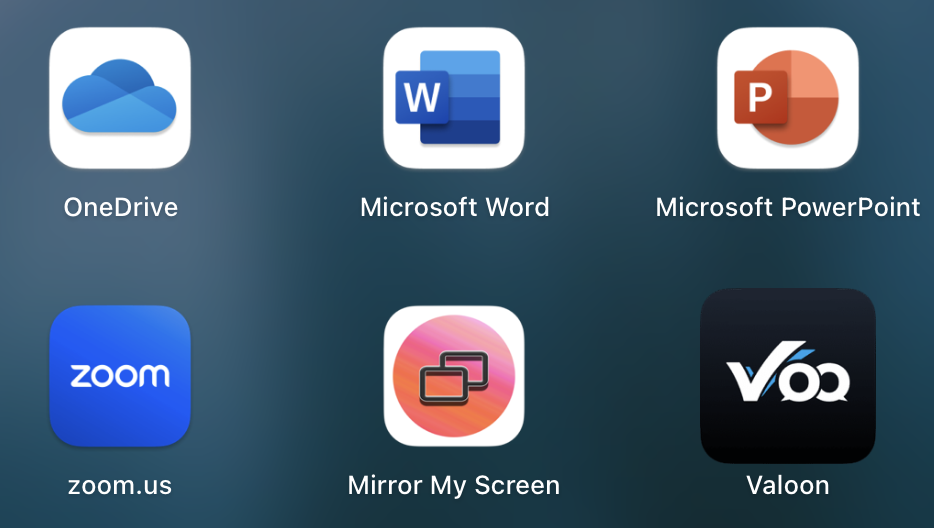
Die Valoon App findest du dann neben deinen anderen Softwares auf deinem Computer und kannst sie jederzeit öffnen:
📱 Wie installiere ich Valoon auf dem Handy? #
Videoanleitung: Installation auf dem iPhone #
Videoanleitung: Installation auf dem Android-Handy #
Alternativ funktioniert es auch ähnlich wie beim iPhone:

📔 Wie installiere ich Valoon auf dem Tablet? #
Schritt-für-Schritt-Anleitung
1. Öffne app.valoon.chat: Nutze dafür einfach den Browser auf deinem Tablet (z. B. Safari oder Chrome).
2. Melde dich mit deinen Valoon-Zugangsdaten an. Wie gewohnt mit E-Mail und Passwort.
3. Öffne das Menü. Tippe auf die drei Striche oben links, direkt neben der Projektauswahl.
4. Klicke auf dein Konto (ganz unten links). Nach dem Öffnen des Menüs findest du ganz unten dein Profil – ein Kreis mit deinem Bild oder deinen Initialen.
5. Wähle „Einstellungen“. Dort findest du auch eine kurze Anleitung zur App-Installation – im Video haben wir sie für dich markiert.
6. Füge Valoon zum Home-Bildschirm hinzu. Folge den Anweisungen in den Einstellungen, um Valoon wie eine App auf deinem Startbildschirm zu speichern.
👉 Melde dich ggf. nach dem Hinzufügen erneut an.
Videoanleitung: Installation auf dem iPad #
Videoanleitung: Installation auf dem Android-Tablet #
Folge einfach diesen Schritten, um die Valoon-App ganz leicht zu installieren.
Hängst du irgendwo fest? Dann melde dich gerne bei unserem Support-Team – wir helfen dir jederzeit weiter!